Buscar

13 abril 2017

Crea cursos con Google Course Builder en Mac (Para Dummies)


Actualmente me encuentro realizando un curso virtual para mi trabajo. He probado muchas plataformas, pero definitivamente me quedo con Google Course Builder, pues las características que más necesito son gratis y es muy intuitivo para los estudiantes que lo usan. 

Hace algunos años usé esta plataforma y cree un curso llamado Taller de introducción al manejo de GIS libre con QGIS, la verdad es un poco complicado si no eres una persona instruida en consolas y esas cosas, así como yo, pero lo logré y el resultado fue muy bueno.

Como ya ha pasado algún tiempo, las cosas han cambiado y por eso decidí hacer este tutorial para Dummies como yo. A continuación están las instrucciones para Mac, pues es el sistema operativo que uso, de todas maneras las instrucciones para Windows las pueden encontrar aquí:


Paso 1. Descargas


  • Instalar Pyton (si no lo tienes): Google Course Builder está escrito en el lenguaje de programación Pyton, por lo que debes instalarlo si es que no lo tienes aquí: https://www.python.org/downloads/ 
  • Google Course Builder: Descarga la última versión de esta página, asegurate de descomprimirlo. 


Paso 2. Crear tu proyecto en la nube

Tu curso será un proyecto de Google Cloud Platform, por lo que debes crearlo allí ingresando a esta página Google Developers Console y haciendo clic en CREAR PROYECTO (ver imagen). 

Ten en cuenta que debes previamente haber ingresado en tu cuenta de gmail.


Posteriormente vas a darle un nombre a la plataforma de tus cursos. En la parte de abajo saldrá el ID de tu proyecto (ver imagen), el cual será el que aparecerá en la dirección web, por lo que sugiero uses un nombre único y fácil de recordar ya que si no es así, se te sugerirán otros ID donde aparecen números y muchas veces esto es indeseable en la dirección web de nuestra plataforma. Este ID recomiendo lo copies y lo pegues en una hoja porque lo usaremos más adelante. 


Ahora si viene lo bueno jeje....

Paso 3. Implementar Course Builder en la nube (Deploy)


Ahora que ya tienes Google Course Builder en tu sistema, el siguiente paso es conectarlo con la nube, lo que en inglés se conoce como Deploy. En esta parte si tuve muchos inconvenientes, por lo que presta mucha atención:

3.1 Copia la dirección de donde tienes la carpeta de Course Builder: clic derecho sobre la carpeta y clic en  Copiar "coursebuilder" (ver imagen) 

3.2 Abre la consola de Mac, si no sabes cómo clic aquí.

3.3 Escribe lo siguiente: cd pega la dirección de la carpeta y enter. Quedará así:


3.4 Asegurate de que todo esté instalando ejecutando el siguiente código en la consola: 
bash ./scripts/common.sh

3.5 Ahora si vamos a hacer el Deploy. Ejecuta el siguiente código en la consola (El ID-de-tu-proyecto es el que obtuviste en el paso 2): 
bash ./scripts/deploy.sh ID-de-tu-proyecto

3.6 Demora unos minutos así que no te preocupes si la consola se pausa.

3.7 Si todo sale bien obtendrás el siguiente mensaje al final:

Deployment to  https://ID-de-tu-proyecto.appspot.com  complete


Si esto no ocurre pueden aparecer algunos errores en la consola:

Error 1.:

Installing App Engine developer toolkit.  This may take a few minutes.
usage: mktemp [-d] [-q] [-t prefix] [-u] template ...
       mktemp [-d] [-q] [-u] -t prefix 
./scripts/common.sh: line 109: pushd: no other directory


Solución:


  • Abre la carpeta de coursebuilder, allí abre la carpeta scripts y abre el archivo common.sh
  • Cambia la línea 108 local temp_dir=$(mktemp -d) por esto: local temp_dir=$(mktemp -d /tmp/tmp.XXXXXXXX)
  • Vuelve al paso 3.5

Error 2. :

Error 404: --- begin server output ---
This application does not exist (project_id=u'ID-de-tu-proyecto'). To create an App Engine application in this project, run "gcloud beta app create" in your console.
--- end server output ---

Solución:

  • Ingresa a la siguiente dirección: console.cloud.google.com 
  • Clic en el botón de consola en la parte superior derecha 

  • En esta consola ejecuta el siguiente código: gcloud app create
  • Te preguntará por la región donde se ubicará la aplicación, en mi caso no existe Latinoamérica, por lo que seleccioné la opción 2 (us-central):
  • Vuelve al paso 3.5


Paso 4. Visita el sitio de tu plataforma de cursos


  • En el navegador ingresa a la siguiente dirección (reemplaza lo rojo por el ID de tu proyecto - paso2):  https://ID-de-tu-proyecto.appspot.com
  • Clic en crear curso: rellena los campos con el título de tu curso, se verá algo así:

  • Ya puedes empezar a crear y editar tus cursos!

Si desean otro tutorial de cómo editar sus cursos hacerlo saber en los comentarios :)

07 mayo 2015

Configuración regional México para hojas de cálculo de Google


Por fin llega una característica pedida por muchos: Poder cambiar la configuración regional de una hoja de cálculo de Google a una región latinoamericana, en este caso le han dado prioridad a México y me parece genial! Ya era hora de que nos tuvieran en cuenta.

31 marzo 2015

Integración de Google+ Fotos con Google Drive

Una de las funcionalidades más interesantes de Google+ es su gestor de fotos, en el cual es posible hacer una backup de las fotos que tomamos desde nuestros dispositivos, para que estén disponibles en la nube. Otra de las funcionalidades es la integración de este servicio con Google Drive, Antes sólo era posible mostrar las fotos de Google Drive en Google+, pero no en el sentido contrario, una funcionalidad que había sido solicitada por muchos.

27 noviembre 2014

Tips para liberar espacio en Google Drive


Si tu espacio de almacenamiento se está agotando en Google Drive, estos GTips te pueden ayudar para disminuir la cuota y puedas seguir disfrutando de tu almacenamiento gratuito.

22 noviembre 2014

Infografía: Busca mejor tus notas y comparte en Google Keep


Google Keep es una forma sencilla, rápida y eficiente de guardar notas. Pero no sólo es eso, ahora tiene unas funcionalidades muy interesantes que de seguro le harán frente a las aplicaciones de la competencia. En su más reciente actualización se han incluido dos funcionalidades muy interesantes:

04 noviembre 2014

24 octubre 2014

Invitación para usar Inbox by Gmail


Hola amigos!

Hoy quiero contarles que estoy regalando invitaciones para usar el nuevo Inbox by Gmail. Quién dijo yo?

22 octubre 2014

Regresa la administración de versiones al nuevo Google Drive


Estoy aquí para contarles las buenas nuevas: ya es posible administrar versiones de documentos que no son de Google en la nueva versión de Google Drive.

17 septiembre 2014

El potencial de los Dibujos de Google como herramienta de diseño

No conocía mucho el potencial de esta herramienta; Los dibujos de Google. Puedo contarles que me ha dejado sorprendida, no sólo por su versatilidad y fácil uso, sino porque tiene muchas características que incluso pueden servir para hacer diseño. Obviamente para esto último existen herramientas en la web muy poderosas, pero los dibujos de Google son una opción si lo que deseas es agilidad, que sea gratis y que pueda integrarse con las cualidades de Google Drive de manera que puedes trabajar tu diseño de forma colaborativa. Además su reciente actualización incluye poder hacer trazos de lineas, curvas, flechas que pueden conectarse entre sí y lo cual permite hacer, por ejemplo, diagramas de flujo, algoritmos, diagramas de procesos, entre otros. En este artículo te explico como hacerlo con un ejemplo práctico que ha quedado muy bonito :D

10 septiembre 2014

PASO A PASO: Personalizar un formulario de Google


Hace poco se implementó una característica que se había pedido hace mucho tiempo: poder personalizar los formularios de Google! Aquí te contamos cómo hacerlo:

02 septiembre 2014

Cómo ser más eficiente en Google Drive gracias a los atajos de teclado

Puedes usar algunas combinaciones de teclas en Google Drive en la web para hacer tu trabajo más eficiente. Aquí te listamos algunos atajos para el trabajo con carpetas y documentos:


06 agosto 2014

5 Tips que no sabías de la nueva interfaz de Google Drive


Ya habíamos visto un interesante artículo sobre las 10 cosas que tienes que saber sobre la nueva interfaz de Google Drive en el cual hablamos de sus nuevas características y funciones. Ahora te traemos 5 tips que seguro no sabías de esta nueva interfaz y que pueden ser de mucha ayuda. Vamos a enumerarlos!!

31 julio 2014

10 cosas que necesitas saber de la nueva interfaz de Google Drive


El nuevo Google Drive es más rápido, tiene una interfaz de usuario más amigable y por ende un funcionamiento mucho más intuitivo. Si aún no tienes la nueva interfaz de Google Drive, puedes activarla haciendo clic en el icono de engranaje  ubicado en la parte superior derecha y posteriormente seleccionar: "Prueba la experiencia del  nuevo Drive". Si aún no te aparece esto, no te preocupes, debes esperar a que dentro de poco quede activo para tu cuenta.

A continuación te ilustramos acerca de las 10 cosas que tienes que saber de esta nueva interfaz:

23 julio 2014

18 julio 2014

Convertir imagenes y pdf a documentos de texto usando Google Drive


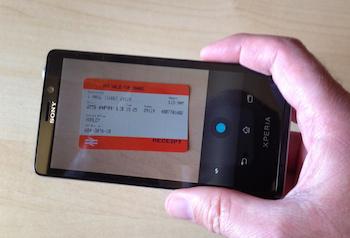
Con el llamado reconocimiento óptico de caracteres, es posible convertir una imagen de una hoja de un libro o una factura entre otras cosas en un documento de texto.

25 junio 2014

27 junio 2013

Gadget de cuenta regresiva para Blogger


He estado buscando gadgets para hacer una cuenta regresiva que necesito para un blog. La busqueda resultó ser más demorada de lo que pensé y con resultados insatisfactorios, pues la mayoria de "Countdowns" que hay por ahí (algunos gratis, otros no), tienen la desventaja de que casi no puedes modificarlos a tu gusto.

20 junio 2013

La nueva bandeja de entrada de Gmail

Las nuevas pestañas organizan automáticamente la bandeja de entrada de tu correo de Gmail agrupando los mensajes por temas ayudándote a decidir qué leer y cuándo hacerlo.

19 junio 2013

ProxFree tu solución al problema de carga lenta de Youtube

Ultimamente me ha pasado que se demora una enternidad en cargar videos de Youtube, y eso me saca mucho la paciencia, pues a veces sigo algunos cursos que se dictan por allí y de verdad que es muy extenuante tener que esperar toooodo ese tiempo para unos escasos 5 min de video.

09 abril 2013

Google Keep, recuérdalo todo


Una forma sencilla, rápida y eficiente de guardar notas, listas de chequeo, imágenes y grabaciones de audio (éstas últimas sólo disponibles para smarthphones) para que no se te olvide nada. Es algo así como +Evernote salvo algunas, bueno muchas, diferencias. Puedo decir que +Evernote es más completo, a parte de lo que tiene Google Keep, permite organizar tus notas por medio de tags y puede buscar texto dentro de imágenes (Ahora gracias al OCR, si se puede en Keep)
 
Tips para los productos de Google | Copyright © 2014 Angela Sofía Parra Paz | Diseñado por: compartidisimo | Con la tecnología de: Blogger